Donner accès au portail à un client ou un fournisseur
Cette procédure explique comment autoriser un interlocuteur d'un client ou d'un fournisseur à se connecter au portail Lexi, depuis le module Partenaires.
L'accès au portail se donne contact par contact, jamais à une société entière : chaque personne qui doit consulter les données en ligne a son propre compte, avec son email comme identifiant. Un contact autorisé accède au périmètre de son partenaire uniquement — ses factures, dossiers, activités et connaissements côté client ; les ventes et le stock de ses articles côté fournisseur.
Prérequis
- Un compte Lexi autorisé à accéder au module Partenaires
- La fiche du client ou du fournisseur existe déjà dans Lexi
- L'adresse email de la personne à autoriser (c'est son identifiant de connexion)
Trouver la fiche du partenaire
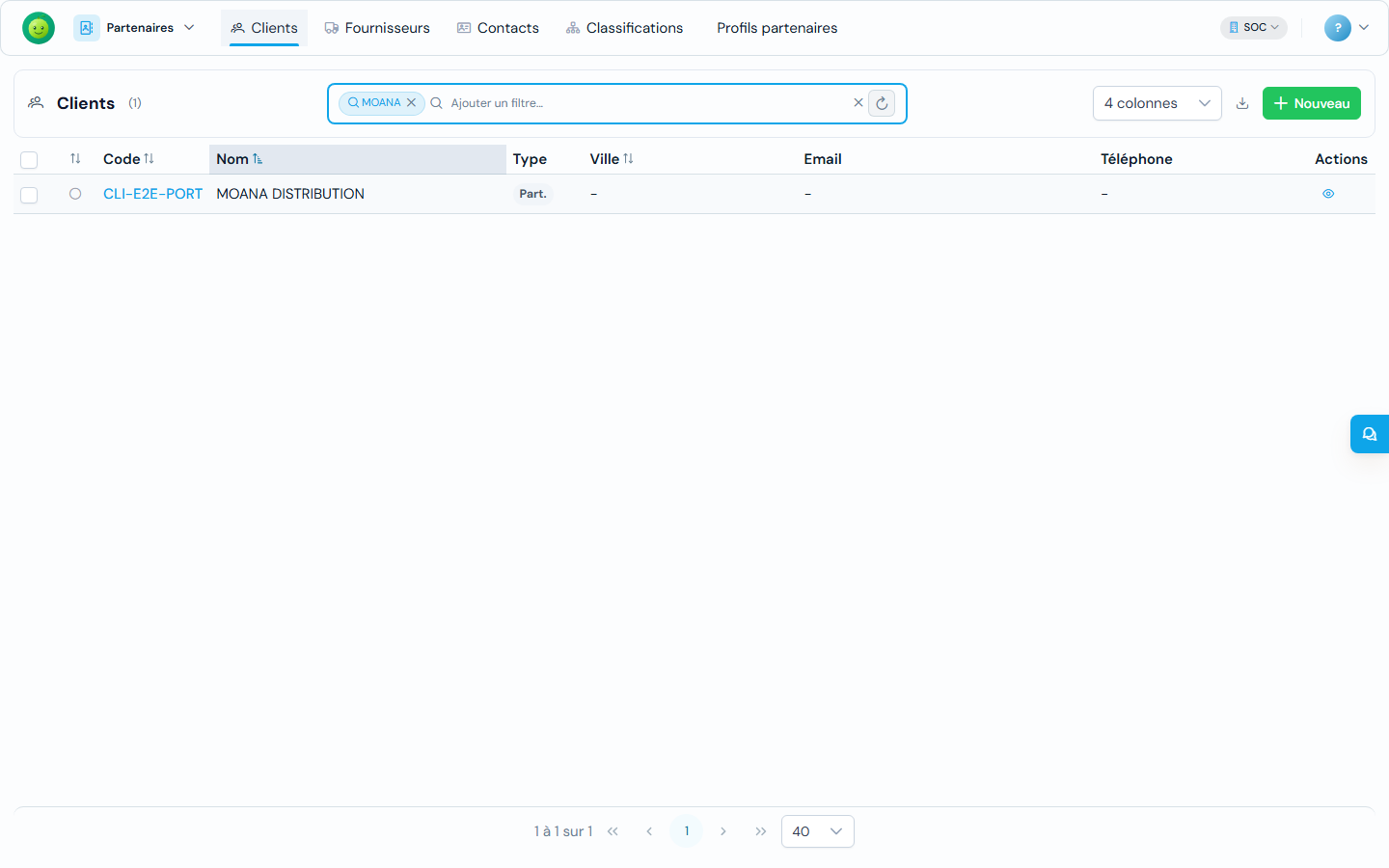
- Ouvrir le module Partenaires
- Aller sur Clients (ou Fournisseurs pour un fournisseur)
- Rechercher la société, puis ouvrir sa fiche en cliquant sur son Code
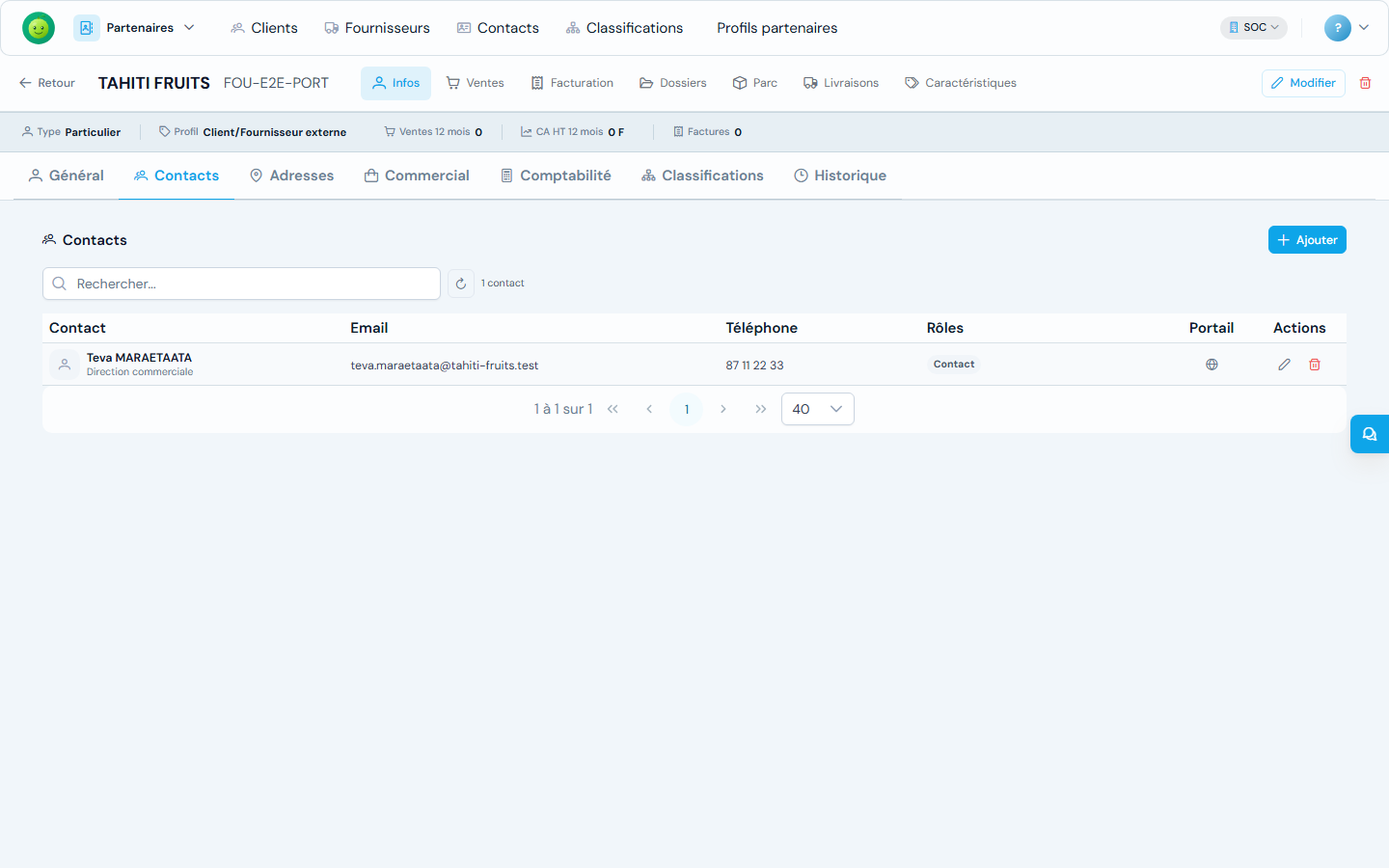
- Sur la fiche, ouvrir l'onglet Contacts
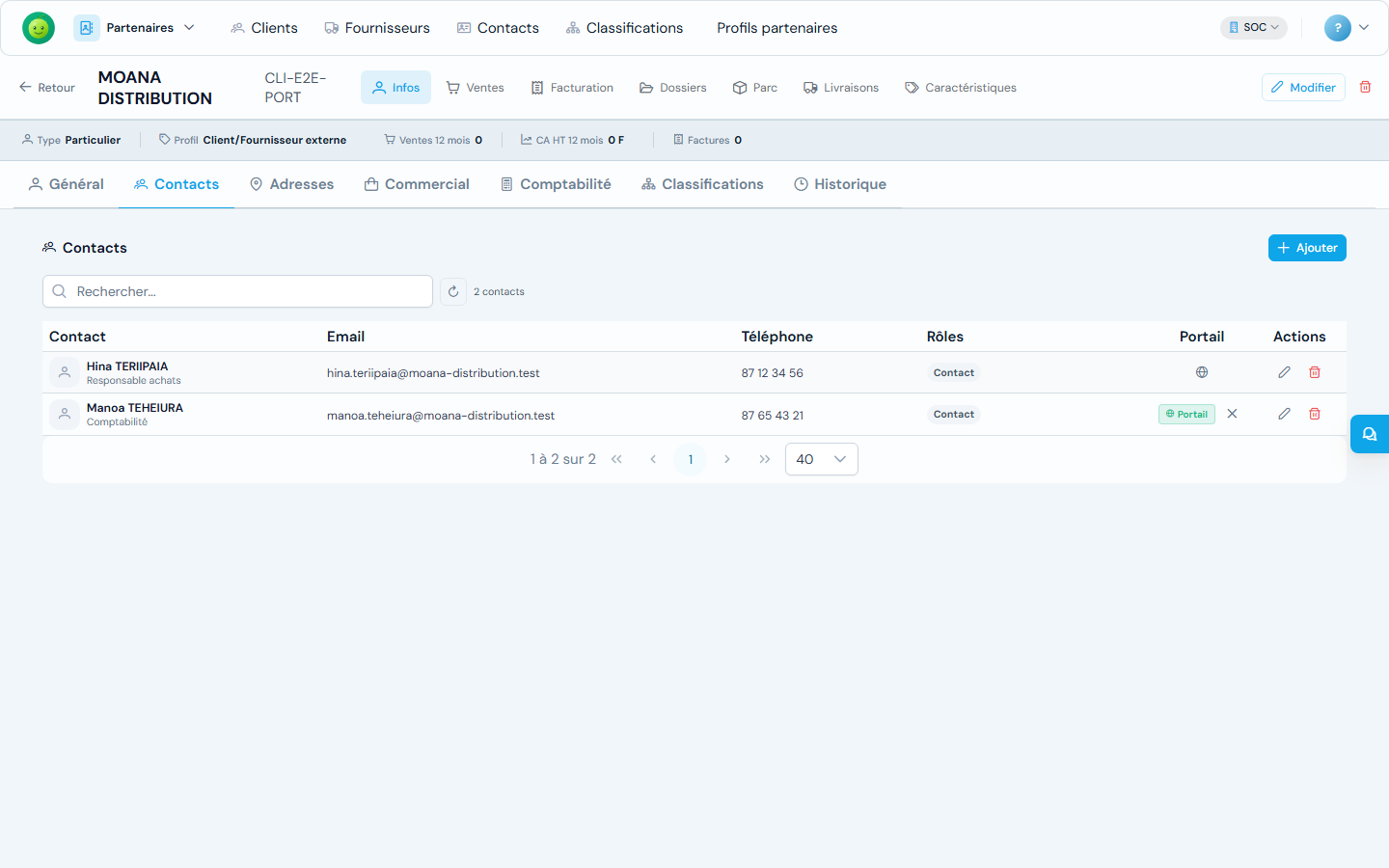
La colonne Portail indique, pour chaque contact, où il en est :
| Ce qui s'affiche | Signification | Action disponible |
|---|---|---|
| Badge vert Portail | Le contact est autorisé | La croix ✕ retire l'accès |
| Icône globe seule | Le contact n'est pas autorisé | Le globe donne l'accès |
Deux situations se présentent ensuite, selon que le contact existe déjà ou non.
Cas 1 — Le contact existe déjà dans la fiche
- Sur sa ligne, cliquer sur l'icône globe de la colonne Portail
C'est tout : l'invitation part immédiatement et la ligne affiche le badge Portail.
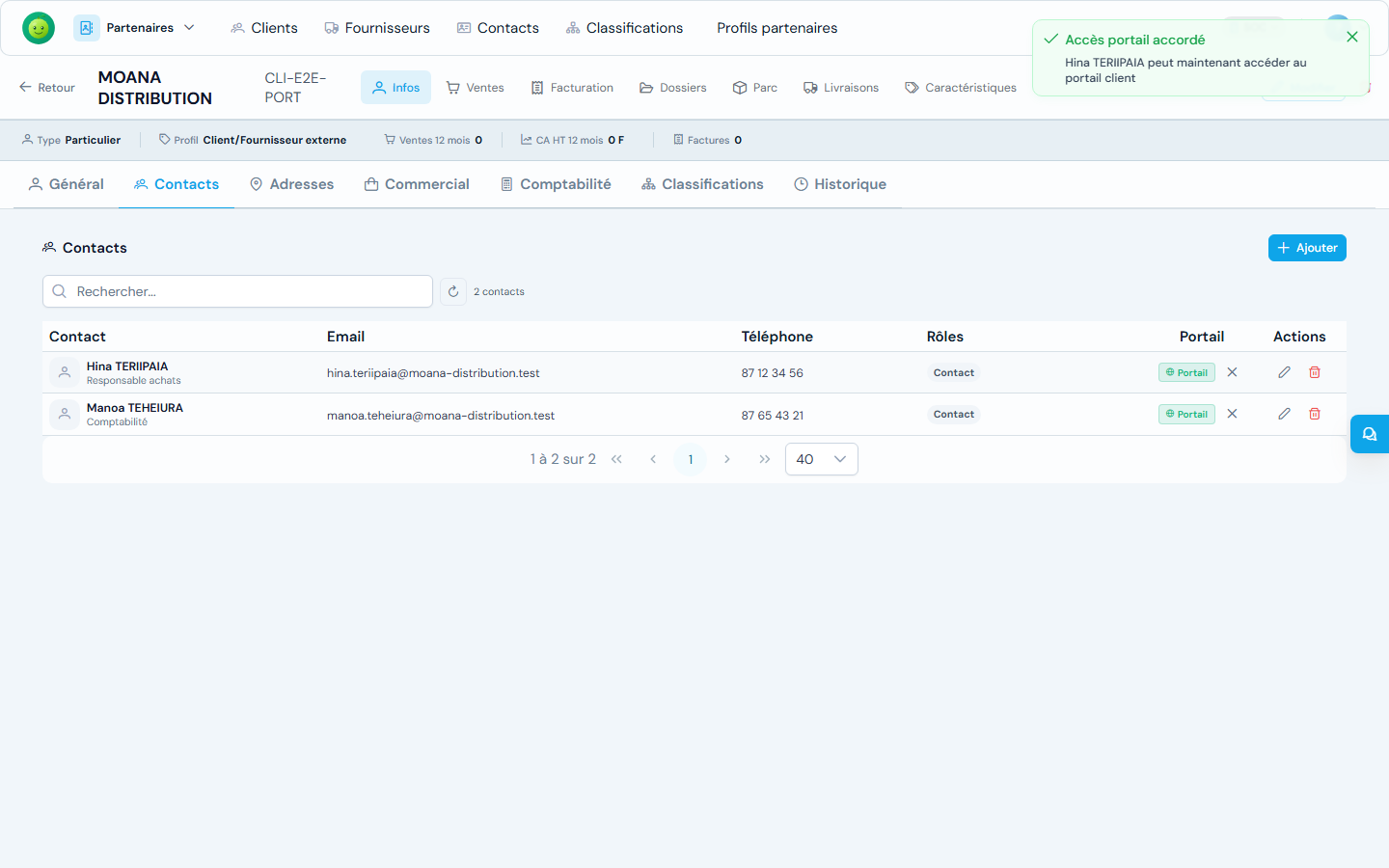
L'accès portail ne se coche pas dans le formulaire de modification
Le bouton crayon d'un contact existant ouvre la fiche de ses coordonnées, qui ne propose pas l'accès portail. Pour un contact déjà créé, l'accès se donne et se retire uniquement depuis la colonne Portail de la liste.
Cas 2 — Le contact n'existe pas encore
- Cliquer sur Ajouter en haut à droite de la liste des contacts
- Renseigner les champs, puis activer l'interrupteur Accès portail
- Cliquer sur Enregistrer
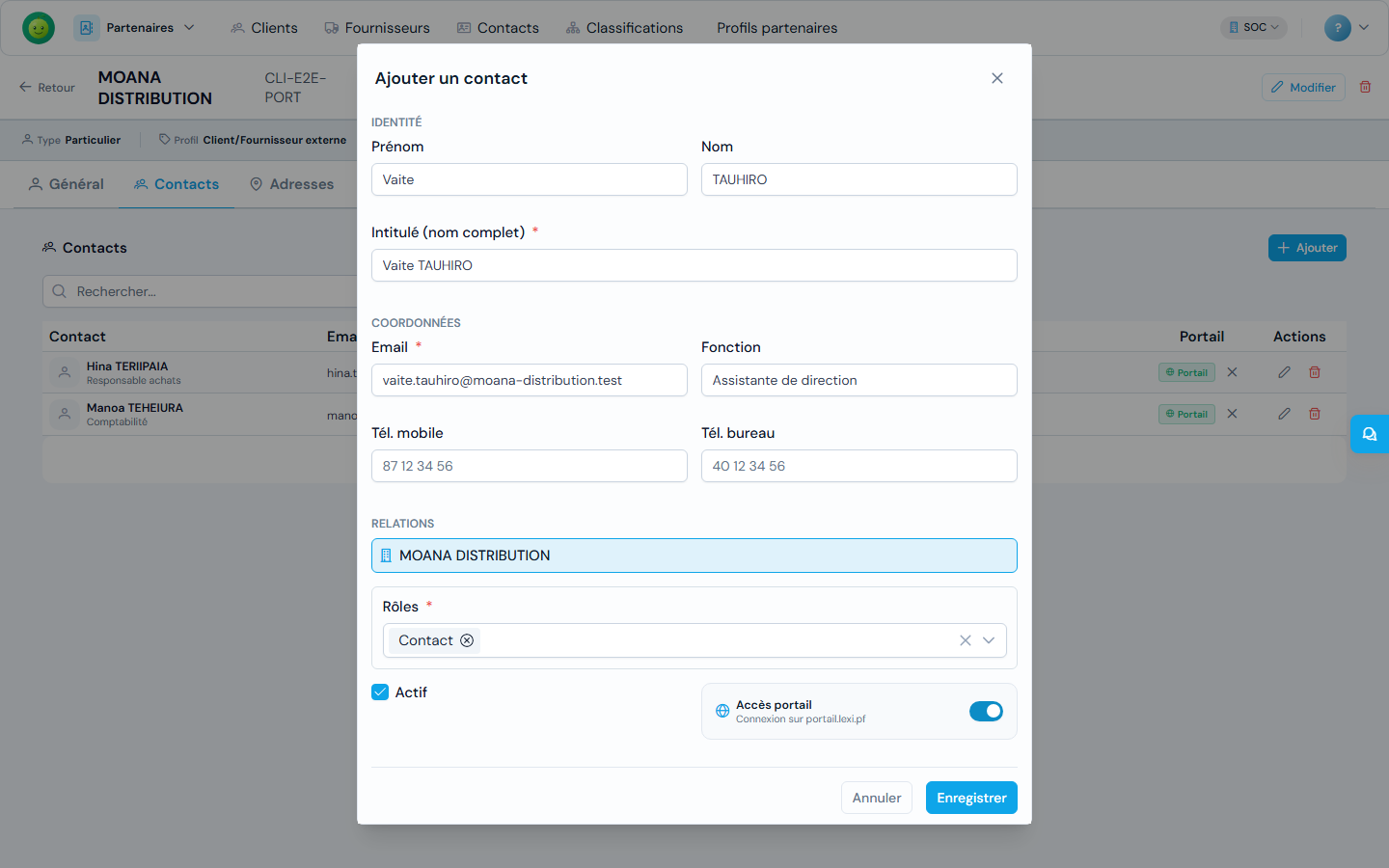
| Champ | Obligatoire | À quoi il sert |
|---|---|---|
| Prénom | Non | Alimente automatiquement l'intitulé |
| Nom | Non | Alimente automatiquement l'intitulé |
| Intitulé (nom complet) | Oui | Nom affiché du contact, dans Lexi comme sur le portail |
| Oui | Identifiant de connexion au portail et destinataire de l'invitation | |
| Fonction | Non | Rôle dans la société du partenaire (comptable, acheteur…) |
| Tél. mobile / Tél. bureau | Non | Coordonnées, sans effet sur le portail |
| Rôles | Oui | Rôle du contact vis-à-vis du partenaire (au minimum Contact) |
| Actif | Oui | Un contact inactif ne peut pas se connecter |
| Accès portail | Non | Envoie l'invitation dès l'enregistrement |
L'interrupteur n'apparaît qu'à la création
Si l'accès portail n'a pas été activé au moment de la création, ce n'est pas bloquant : reprendre le cas 1 ci-dessus depuis la liste des contacts.
Ce que reçoit le contact
Dès l'accès accordé, le contact reçoit un email d'invitation — objet « Invitation au portail » suivi du nom de votre société — avec un bouton Accéder au portail.
- Il clique sur le lien de l'email — valable 7 jours
- Il arrive sur la page d'invitation du portail et choisit :
- Créer mon compte — il saisit prénom, nom et mot de passe ; le compte est créé immédiatement, sans email de vérification supplémentaire ;
- Se connecter — s'il possède déjà un compte (une autre société Lexi l'a déjà invité, ou il utilise un compte Microsoft / Google / Facebook)
- Une fois connecté, son espace s'ouvre sur le périmètre de son partenaire
Passé les 7 jours, le lien ne fonctionne plus : il suffit alors de retirer puis de redonner l'accès depuis la colonne Portail pour renvoyer une invitation.
Retirer l'accès
- Ouvrir l'onglet Contacts de la fiche
- Sur la ligne du contact, cliquer sur la croix ✕ à côté du badge Portail
L'accès au portail est révoqué et les invitations encore en attente sont annulées. Le contact reste présent dans la fiche du partenaire, avec ses coordonnées : seule sa connexion au portail est supprimée.
Pour retirer complètement le contact de la fiche du partenaire — coordonnées comprises — utiliser le bouton corbeille de la colonne Actions.
Le cas des fournisseurs
Le chemin est identique, via Partenaires > Fournisseurs. Seul le contenu du portail change : un contact de fournisseur y consulte les ventes de ses articles et leur stock, là où un contact de client y consulte ses factures et ses dossiers.
Une société à la fois cliente et fournisseur bascule entre les deux espaces depuis le portail, sans avoir besoin de deux comptes.
Questions fréquentes
Le contact n'a rien reçu
Vérifier d'abord l'orthographe de l'email sur la fiche du contact, puis les courriers indésirables du destinataire. Si l'invitation date de plus de 7 jours, elle a expiré : retirer puis redonner l'accès pour en renvoyer une.
La personne a déjà un compte Lexi (une autre société l'a déjà invitée)
Rien de particulier à faire : l'accès s'ajoute à ses accès existants. Elle se connecte avec son mot de passe habituel et retrouve votre société dans la liste de ses accès.
Plusieurs personnes doivent accéder au portail pour le même client
Créer un contact par personne. Un compte partagé est à éviter : l'email est l'identifiant, et les consultations de documents sont tracées par contact.
Pour aller plus loin
- Générer un accès API — pour un partenaire qui veut interroger ses données depuis son propre logiciel
- Intégration API — guide technique — destiné au service informatique du partenaire
Les pages visibles par le partenaire ne se paramètrent pas
Sur ce portail, chaque onglet apparaît dès qu'il a quelque chose à montrer : factures,
dossiers, activités et connaissements côté client ; ventes et stock des articles côté
fournisseur. L'écran Administration > Portail client du back-office historique ne
concerne que l'ancien portail « Espace client ».